Chrome 标签页太多怎么办?分组、归档与恢复指南
Chrome 标签页越开越多,又怕关掉以后找不到?把正在用的按任务分组,暂时不用的归档保存,清理窗口也保留找回线索。
标签页太多,先别急着全部关闭
当 Chrome 顶部标签栏已经挤得看不清标题,先别在“全部关闭”和“全部留着”之间二选一。用三条简单标准就能先做一次分流:正在处理的任务留着并分组;以后可能要用的页面归档保存;确认不再需要的直接关闭。
很多人迟迟不敢清理标签栏,不是因为页面全都正在看,而是担心关掉后忘记自己查过什么,或者重新找一遍太费时间。与其靠记忆硬撑,不如把“保留线索”和“腾出桌面”拆成两步来处理。
先试 Chrome 自带的搜索和标签组
在安装任何扩展之前,桌面版 Chrome 本身就提供了三项很实用的原生能力,日常轻度整理完全可以先用起来(完整步骤可参考 Chrome 官方帮助):
- 快速定位已打开页面(标签页搜索):点击窗口顶部标签栏左侧的下拉箭头,或使用快捷键
Ctrl + Shift + A(macOS 为⌘ + Shift + A),直接输入标题或域名即可搜索当前所有已打开和最近关闭的标签页。适合“页面还在,只是找不到位置”的情况。 - 按任务折叠(Chrome 标签页分组):在任意标签页上右键,选择「将标签页添加到新群组」,为其命名并选定颜色,再把同一任务的其他标签拖进去。点击群组名称即可整体折叠或展开。适合同时推进 2~3 项工作、希望保留上下文的场景。
- 临时反悔(恢复最近关闭):如果不小心关错了页面,按
Ctrl + Shift + T(macOS 为⌘ + Shift + T)可以按关闭顺序逐一重新打开。适合刚刚误关的 1~2 个标签,但如果一次性关掉了一整批页面,逐个恢复就会比较零散。
当窗口里的标签数量持续增长、且同一批常用网站被反复点开很多次时,手动拖拽分组和逐个关闭就会开始消耗精力。这时再借助专门的标签页整理工具,效率会更明显。
正在用的页面,按工作场景分组
如果你手头有多条并行的工作线,不希望把页面关掉,核心需求是让窗口重新有秩序。使用 TabDock 时,可以先把当前仍在使用的页面整理成 Chrome 原生标签组。
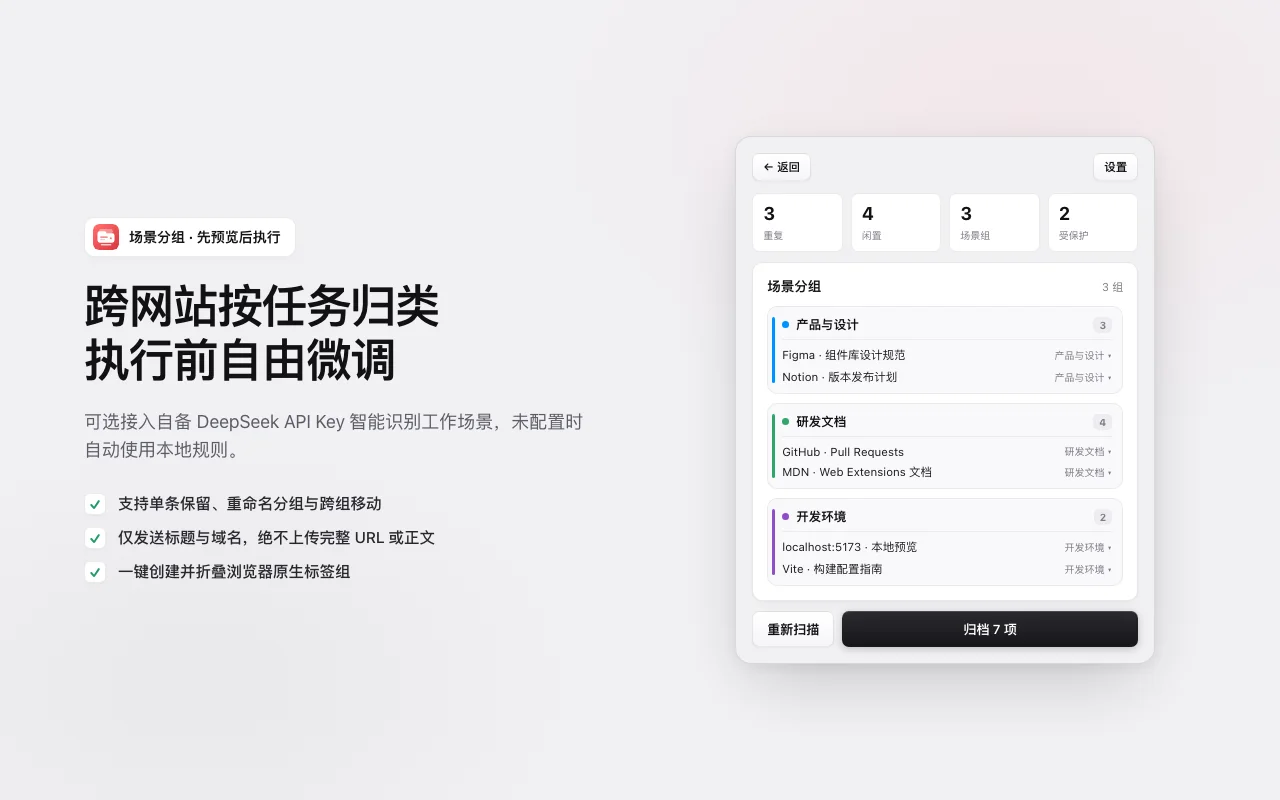
先预览,再决定如何分组
点击工具栏图标并选择「按场景分组」后,TabDock 不会立刻改动你的窗口,而是先展示一份完整的分组预览清单。在正式应用之前,你可以检查每个分组里包含哪些页面、取消勾选不需要归组的标签、直接修改分组名称,或把某个页面调整到更合适的分组里。确认无误后再执行,TabDock 会调用浏览器原生的标签组能力完成整理;如果之后不想保留分组,也可以随时一键「取消分组」,所有标签页都会保持打开状态。
不启用 AI 也能整理
很多人对带 AI 字样的扩展有顾虑,担心必须填 Key 或上传浏览记录。TabDock 内置了本地场景规则,安装后不配置任何 API Key、完全离线也能完成 Chrome 标签页分组。只有在你希望做跨网站的语义归类时,才需要按需在设置页填入自己的 DeepSeek API Key;且该功能默认可选,请求时仅发送页面标题与域名,不发送完整 URL、查询参数或正文内容。
同一网站开了很多页,留一个线索,其余归档
在真实浏览习惯里,把标签栏撑爆的往往不是几十个不同网站,而是同几个高频站点被反复点开:比如一排 GitHub PR、几篇连续点开的文档,或者多个同一平台的检索结果页。

JustOne 实际会做什么
点开 TabDock 弹窗,第一眼会看到当前窗口的总标签数,以及「重复页」「同站多余」「闲置页」的实时拆解。当你点击「清理多余标签(JustOne)」时,它会按一条明确的规则处理:
- 按网站域名归类当前窗口内的可清理标签;
- 每个网站保留最近访问的一页留在标签栏里,作为继续工作或回忆上下文的线索;
- 其余同站多余页面先写入本地归档,再执行关闭。
需要说明的是,JustOne 并不是替你“判断哪一页内容最有价值”,也不是只删除完全相同网址的简单去重,而是用「每站留最近一页 + 其余归档」的确定性策略,帮你快速把拥挤的标签栏收回到可控状态。
为什么整理后同站可能不止一页
有时你会发现,清理完之后某个网站仍然留着两三个标签。这通常不是规则失效,而是 TabDock 的保护机制生效了。以下五类页面在清理时会被跳过:
- 当前活动页(你正在查看的页面);
- 已固定标签(Pinned Tabs);
- 正在播放音频的页面(如在线会议、播客或音乐);
- 正在共享屏幕或录屏的页面;
- 浏览器内部页面(如设置页、扩展管理页等)。
此外,在正式关闭前的二次校验中,如果某个页面状态刚发生变化或被重新访问,TabDock 也会主动跳过它,尽量降低误关风险。
关掉后怎么找回
真正让人敢点「清理」的前提,是关掉以后确实能顺利找回来。TabDock 在关闭任何标签前,都会先把该次整理的标题、网址、关闭原因和时间写入本机归档。
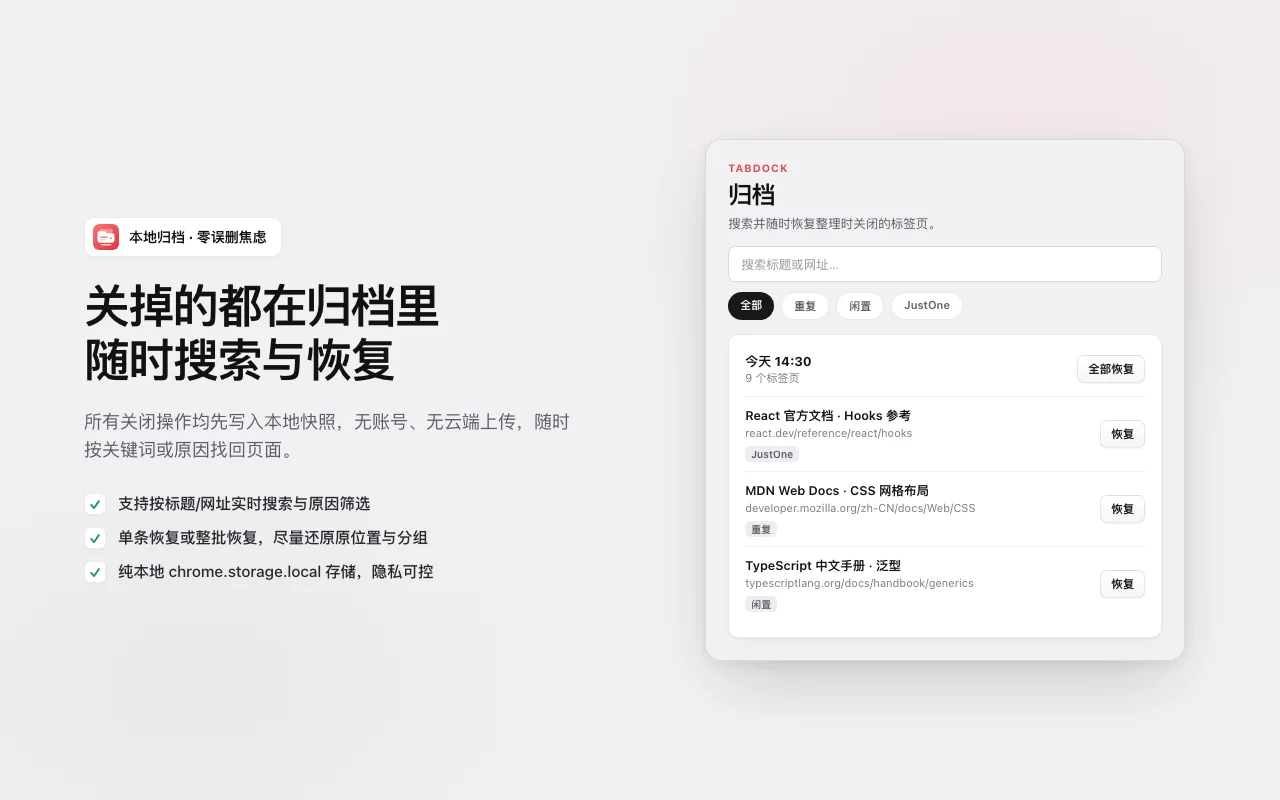
实际找回有三种常见路径:
- 刚清理完立刻反悔:清理完成后,弹窗结果页和首页的「最近一次」区域都会提供一键「撤销」按钮,点击即可把刚才关闭的一批标签重新打开。
- 过了一阵子想起某个页面:点击弹窗右上角的「归档」进入完整归档页,直接输入标题关键词或网站域名搜索,也可以按「完全重复」「同站多余」等关闭原因筛选。
- 单条或整批恢复:找到目标页面后,可以只恢复单独某一条,也可以把某一次整理的整批记录一起打开,用于“保存标签页以后打开”的场景。
需要注意两点边界:第一,归档数据只保存在当前电脑的浏览器本地存储(chrome.storage.local)中,不支持跨设备同步;第二,恢复动作本质上是重新打开对应的网址,它无法保证还原关闭前未提交的表单草稿,也不能替代站点本身的登录会话状态。
什么情况下不用 TabDock
工具适合特定场景,以下两种情况通常不需要额外安装 TabDock:
- 平时只开十来个标签页:Chrome 原生的标签页搜索和手动标签组已经足够轻便,无需多装一个扩展。
- 核心诉求是跨设备同步标签或归档:如果你希望在公司电脑和家里电脑之间自动同步已保存的标签列表,建议优先使用支持云端账号同步的书签或稍后阅读工具,不要把纯本地归档当作跨设备同步方案。
如果你的困扰正是“窗口经常开到几十页、不敢全关又懒得一个个手动整理”,可以前往 TabDock 商店页 免费安装试用。
常见问题快答
标签页太多怎么办?
先把标签分成三类处理:正在推进的任务用 Chrome 原生标签组按主题收纳;暂时不看但以后可能要用的页面归档保存;确认无用的直接关闭。如果同一网站打开了很多多余页面,可以用 TabDock 的 JustOne 模式为每站保留最近访问的一页,其余先归档再关闭。
每站只留一个,会不会丢掉其他页面?
关闭前,TabDock 会先把要清理的页面写入本机归档,同时跳过当前活动、已固定、播放音频、共享录屏和浏览器内部页面,事后可通过撤销或归档搜索重新打开网址。但归档仅保存在当前设备的浏览器本地,且无法恢复未提交的表单草稿,重要编辑内容仍建议先保存再清理。
和关闭重复标签有什么区别?
关闭重复标签通常只处理 URL 完全一致的页面,比如把两个一模一样的网址删掉一个;而 TabDock 除了识别完全重复页,还能整理同一网站下打开的多个不同页面(例如同一站点的多篇文档或检索页),只留最近看过的一页作为线索,把其余页面归档备查。